
VBAとPower Automateは動く場所が根本的に異なり、7つの具体的な制約が移行の壁になります。どのマクロが移行できるかの判断基準も含めて解説します。
本記事で解決できるお悩み
- VBAからPower Automateへの移行を始めたが、想定外のエラーや制限に当たっている
- どのマクロは移行できて、どれは向かないかを判断できない
- 移行前に確認しておくべきことを整理したい
落とし穴①:ローカルフォルダのExcelファイルに直接アクセスできない
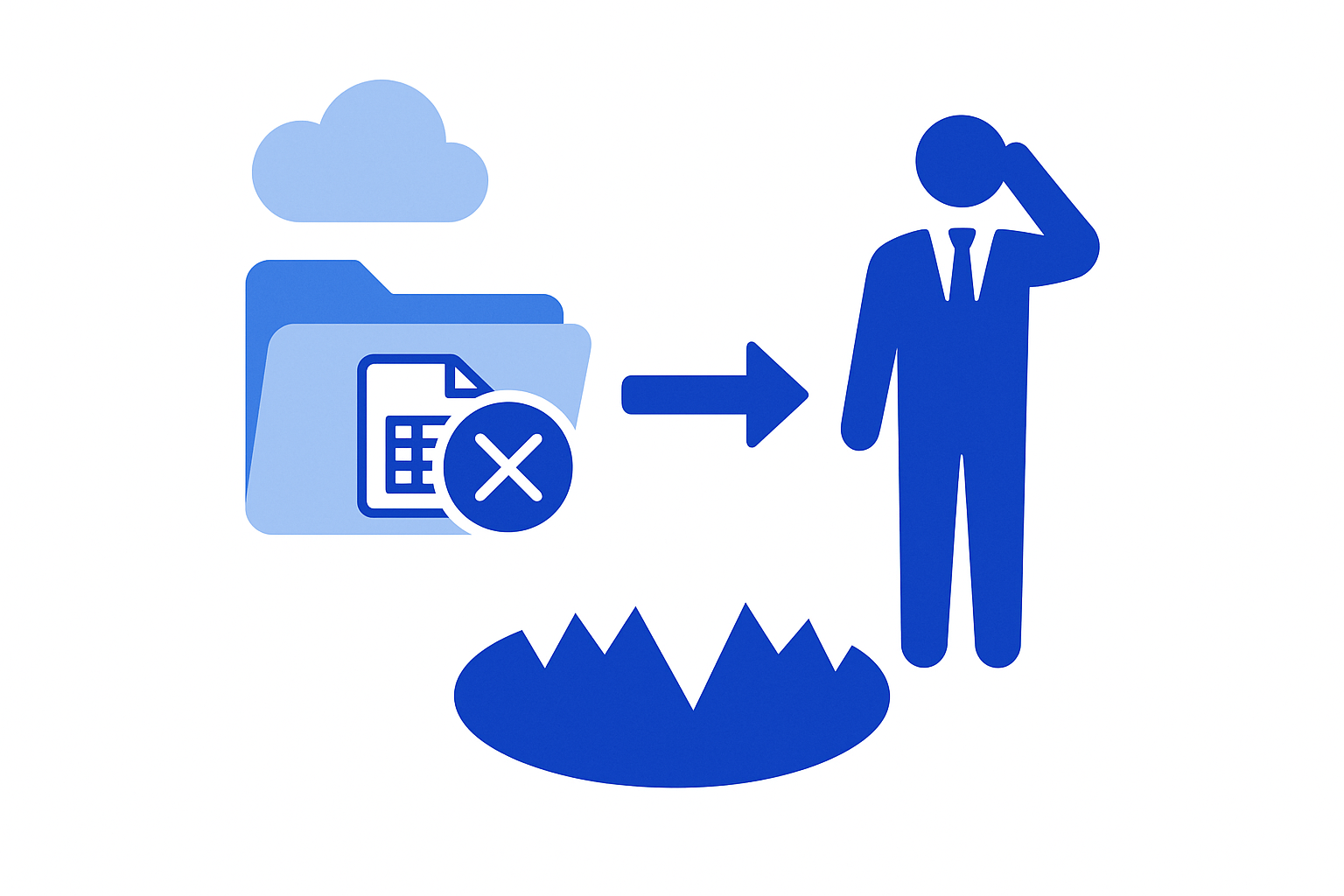
Power AutomateのクラウドフローはPCのローカルフォルダにあるExcelファイルを直接読み書きできません。操作対象のファイルはOneDriveまたはSharePoint上に保存されている必要があります。
VBAでは Workbooks.Open "C:\業務データ\..." のようにローカルパスを直接指定できました。しかしクラウドフローにはその仕組みがないため、既存の業務フォルダ構造をそのまま流用できると思って着手すると、設計の出発点から見直しが必要になります。
落とし穴②:Excelのデータがテーブル形式でないとアクションが使えない
Power AutomateのExcelコネクタのアクションは、Excelのテーブル(ListObject)に対してのみ機能します。VBAで「セルA1から下に書き込む」だけだったシートでは、これらのアクションが使えません。
「行を追加」「行を取得」「テーブルに存在する行を一覧表示」などのアクションはテーブルを前提にしています。移行前にデータ範囲をテーブルに変換する工程が必要で、対象ファイルが多いほど準備作業が想定外のボリュームになります。
落とし穴③:「行を一覧表示」で取得できるのはデフォルトで最大256行
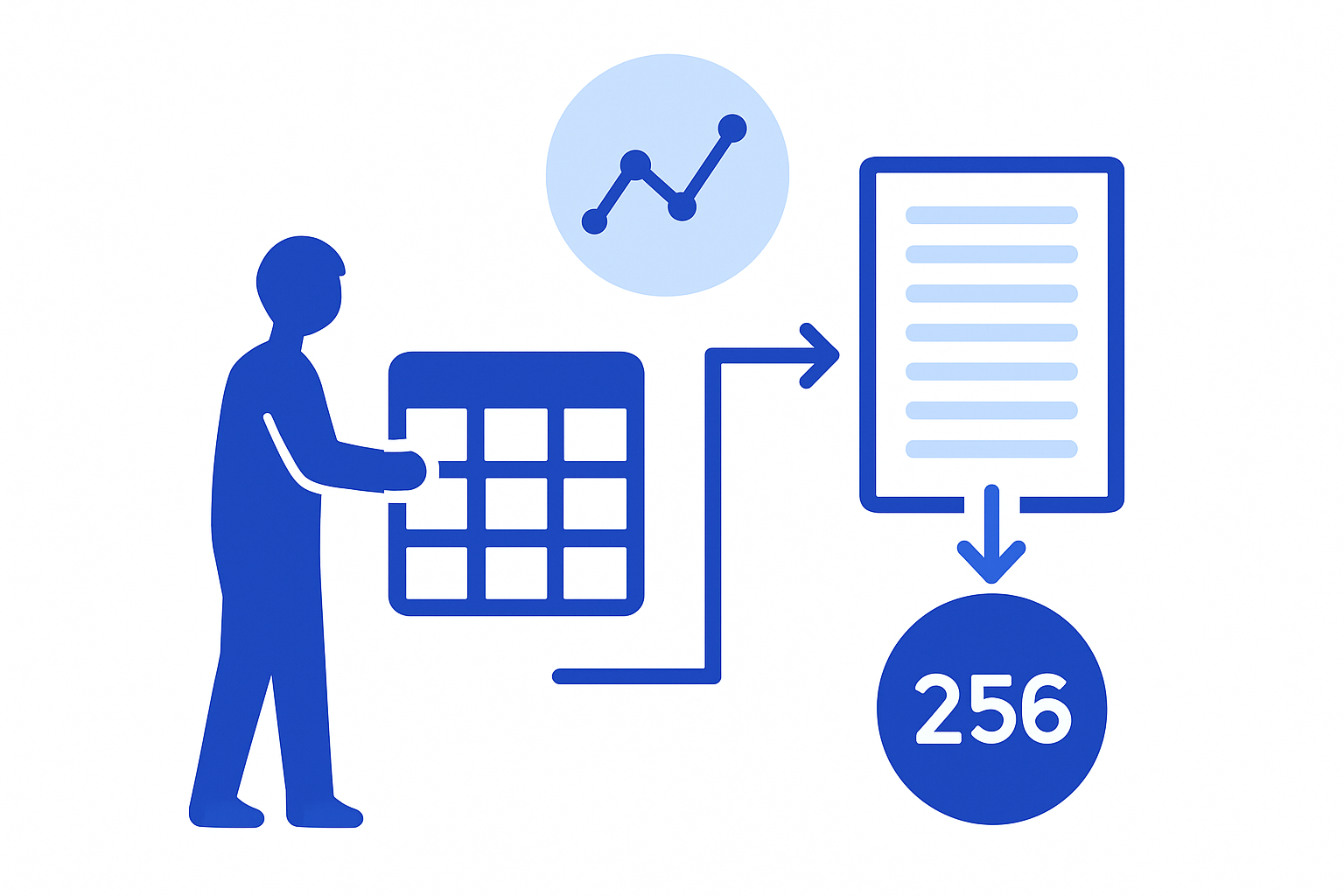
「テーブルに存在する行を一覧表示」アクションは、デフォルト設定では最大256行しか返しません。データが256行を超えると途中で切れるため、上限の変更が必要です。
数百行以上のデータをVBAで処理していたマクロをそのままの設計で置き換えると、移行後にデータが欠落します。エラーは出ないため、気づくのは数字が合わなくなってからです。アクションの設定で改ページ(ページネーション)を有効にし、しきい値を引き上げてください。出典はMicrosoft Learn「Excel Online (Business) コネクタ」です(2026年9月時点)。
落とし穴④:セル変更・ファイルオープンなどのイベント駆動を直接再現できない
Power AutomateにはExcelのセル変更を検知するトリガーが存在しないため、「Worksheet_Change」や「Workbook_Open」などのイベント処理を直接移行できません。
VBAのイベントプロシージャは、特定の操作を契機に自動実行される仕組みとして社内で広く使われています。Power Automateで同等の動きを実現するには、スケジュール実行やSharePointリストの更新など、別の操作をトリガーとした設計への変更が求められます。
落とし穴⑤:セル単位の操作や書式・数式の処理にはOffice Scriptが必要になる
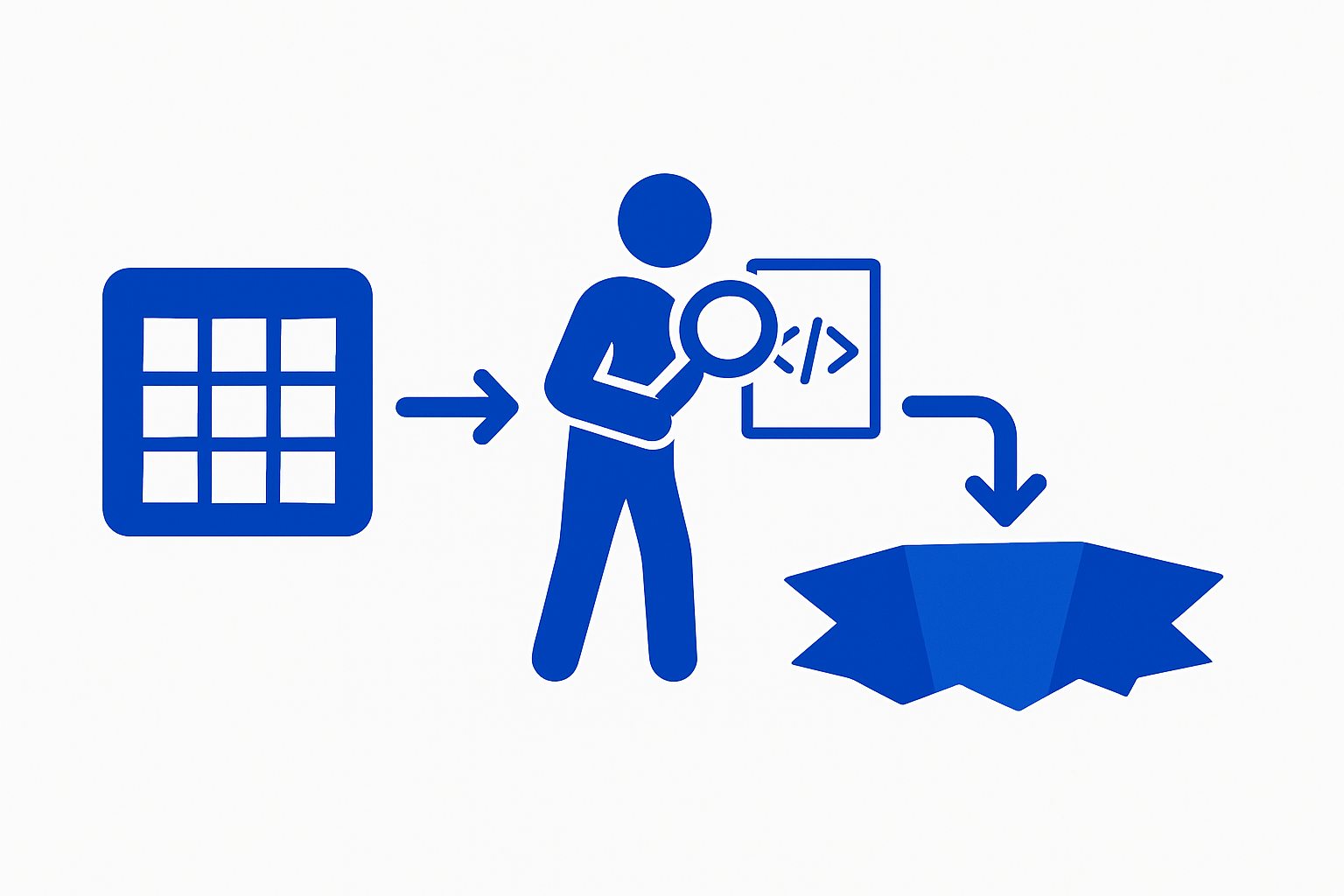
Power AutomateのExcelコネクタが扱えるのは、テーブルの行の読み書きまでです。セル範囲を指定した操作、書式の変更、数式の書き込みには、Office Script(TypeScriptベースのスクリプト)を組み合わせる必要があります。
別のブックへの転記そのものは、読み取りと書き込みのアクションを並べればコネクタだけで実現できます。問題になるのは、VBAで Range や Cells を使ってセル単位で書式や数式を整えていた処理です。Office ScriptはVBAと文法も設計思想も異なるため、この種の処理が多いほど書き直しのコストが大きくなります。
落とし穴⑥:UserFormとActiveXコントロールは代替手段がない
VBAのUserFormやActiveXコントロールはPower Automateでは再現できません。入力フォームが必要な業務にはMicrosoft FormsやPower Appsを組み合わせる設計が別途必要になります。
「マクロをフローに置き換えるだけ」では完結せず、入力インターフェース全体の設計をツールをまたいで組み直す工程が加わります。社内で長年使われているUserFormほど、関係者への説明と移行コストが発生しやすくなります。
落とし穴⑦:プレミアムコネクタを使う場合は追加ライセンスが必要
Microsoft 365の標準コネクタの範囲を超えた連携が必要になると、Power Automateの有料ライセンス(プレミアムコネクタ)が別途必要になります。
SharePointやOneDrive上のExcelとの連携は標準コネクタでカバーされていますが、社内基幹システムや外部SaaSとの連携が必要な業務では追加ライセンスが発生します。「M365に入っているから追加費用なしで全部できる」と想定して要件を積み上げると、後からライセンス費用の話が出てきます。
まとめ:移行に向くマクロと向かないマクロの判断基準
Power Automateクラウドフローに向いているのは、シンプルな順次処理です。OneDrive・SharePoint上のExcelテーブルへの行追加、集計、メール通知などが該当します(2026年9月時点)。
一方、ローカルファイル参照・イベント駆動・複数ブックの操作・UserFormを使うマクロは、そのままでは移行できません。Power Automate Desktop(RPA)やOffice Scriptとの組み合わせが必要になります。すべてのマクロをクラウドフローに移行しようとするのではなく、業務プロセスごとに適切なツールを選ぶ視点が移行を成功させる前提になります。
よくある質問
Power Automate DesktopはVBAマクロの代わりになりますか?
Power Automate Desktop(PAD)はPCのローカルファイルやアプリを直接操作できるRPAツールで、ローカルExcelの自動化に向いています。Windows 11では、個人の業務効率化の範囲なら追加費用なしで使えます。ただしフローを他の人と共有するには有料のPremiumライセンスが必要です。
VBAからPower Automateへの移行は何から始めるのがよいですか?
まず既存マクロの棚卸しから始めてください。確認するのは4点です。操作対象がローカルかクラウドか、トリガーが手動かイベント駆動か、セル単位の書式や数式を扱うか、UserFormを使うか。この4点で、クラウドフロー・Power Automate Desktop・Office Scriptのどれが適するか判断できます。処理が単純なものから始めると失敗リスクを下げられます。
Power AutomateとVBAは共存できますか?
共存できます。Power AutomateとVBAは排他の関係になく、業務ごとに使い分けることが可能です。ただしVBAは担当者の退職による属人化やMicrosoft 365のマクロ実行ブロック設定など、長期的な運用リスクがあります。移行できるものから段階的に切り替える計画を立てておくことをお勧めします。
自社の業務に合わせた研修を、お考えですか?
複数の社員へのまとめての研修、自社業務に合わせたオリジナルカリキュラムの制作に対応します。 研修・制作とも 20,000円/時間〜。まずは無料でご相談ください。